Upload and Manage Photos
Manage WordPress media library: upload, delete, organize, and clean up.
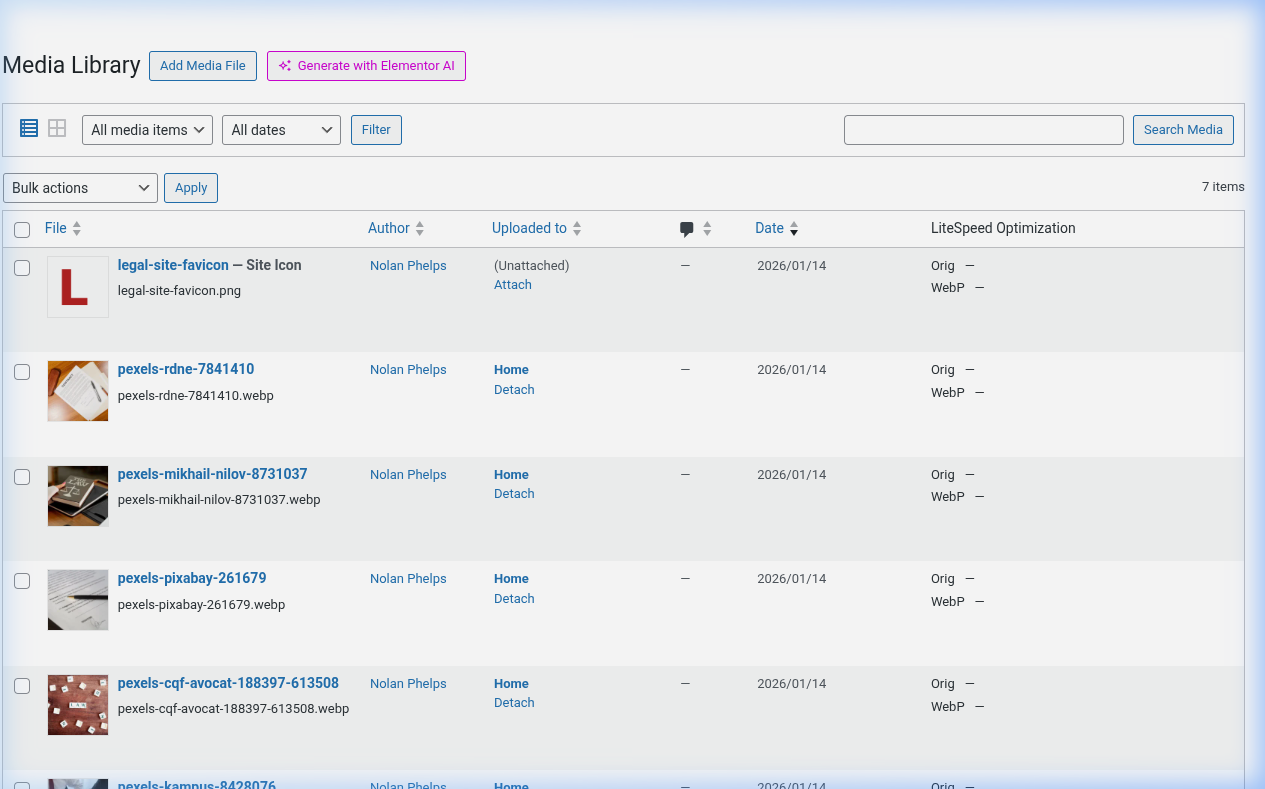
Procedure
Upload files
1. Go to Media > Add New
2. Click Select Files or drag-and-drop
3. Wait for upload
Delete files
1. Go to Media > Library
2. Hover over file
3. Click Delete Permanently
4. Confirm
Warning: Check if file is in use first - deleting breaks links.
Organize
1. Install WP Media Folder plugin
2. Go to Settings > WP Media Folder
3. Configure folders
4. Go to Media > Library
5. Create folders and move files
Adjust settings
1. Go to Settings > Media
2. Set thumbnail, medium, large sizes
3. Save
Clean up
1. Install Meow Media Cleaner
2. Go to Meow Apps > Media Cleaner
3. Run Scan
4. Delete unused files
Staging
1. Set up staging with WP Staging
2. Sync media between live and staging
3. Test changes on staging first
Key Points
- Check if media is in use before deleting
- Organize with folders
- Optimize images for speed
tl;dr
Upload at Media > Add New. Delete at Media > Library. Use WP Media Folder to organize. Run Meow Media Cleaner to clean up.